
「Claude Coworkという名前をよく聞くが、普段のチャットと何が違うのか分からない」「社員が業務で使いたいと言っているが、料金やセキュリティの面で許可してよいのか判断できない」「Claude Codeとどちらを入れればよいのか迷っている」。AIの導入を考える中小企業の経営者や管理部門の方から、こうした相談をいただく機会が増えています。
中小企業基盤整備機構の中小企業のAI等の利活用に係る実態調査(2026年3月)では、AIを「既に導入している」中小企業は20.4%(n=1,647)にとどまり、導入済み企業が使っているサービスは「生成AI(文章・資料作成、アイデア出し)」が82.6%(n=322)で最多でした。多くの企業にとってAIはまだ「質問に答えてもらう道具」の段階にあります。Claude Coworkは、その一歩先の「仕事をまとめて任せる」使い方を、エンジニアでない人にも開くものです。
本記事では、Claude Coworkでできること、料金と対応プラン、Claude Codeとの違いと使い分け、始め方、そして社内で使うときに先に決めておきたい安全面のポイントを、Anthropic公式のヘルプセンターと料金ページの記載にもとづいて整理します。事実関係は2026年10月25日時点の公式情報です。Coworkは更新の速い製品のため、導入時には必ず最新の公式ページもあわせてご確認ください。
【結論】Claude Coworkの要点早見表
先に要点を示します。Claude Coworkは、Claudeに「結果」を伝えると、ファイルの読み書き・Web調査・資料作成などの複数の手順を自分で進めて、完成した成果物を返してくれる機能です。有料プランであれば追加料金なしで使えますが、ファイルや外部サービスに実際に手を入れられるため、使う前に「何を任せ、何を人が行うか」を決めておくことが大切です。
項目 | 要点(2026年10月25日時点) |
|---|---|
一言でいうと | Claude Codeと同じエージェントの仕組みを、ターミナルなしで事務・企画などの知識作業に使えるようにしたもの |
対応プラン | 有料プラン(Pro・Max・Team・Enterprise)のみ。無料プランでは使えない |
料金 | Coworkだけの追加料金はなく、各プランの料金に含まれる(Pro 月額20ドル、Team スタンダード 1人あたり月額25ドルなど。税別) |
使える場所 | Claudeのデスクトップアプリ(macOS・Windows、Linuxはベータ)、Web、モバイルアプリ、ChromeのサイドパネルのClaude |
最近の変化 | 2026年9月から、チャットとCoworkを1つの会話にまとめた「新しいClaude」へ順次移行中 |
Claude Codeとの違い | Claude Codeはプログラム開発向け、Coworkは書類・表・調査など開発以外の仕事向け |
安全面の基本 | 専用の作業フォルダだけを渡す、送信・購入など取り消せない操作は人が確認する、外部の文書に紛れた指示に注意する |
Claude Coworkとは?普段のチャットとの違い
Anthropicのヘルプセンター「Claude Coworkを始める」では、Claude Coworkを「Claude Codeのエージェント機能をコーディング以外の知識作業にもたらすもの」と説明しています。Claude Codeを支えるのと同じエージェントの仕組みを使いながら、ターミナル(黒い画面のコマンド操作)は必要ありません。質問に1回ずつ答えるのではなく、複数の手順からなる仕事を引き受けて、利用者の代わりに実行します。AIエージェントという考え方そのものはAIエージェントとは?中小企業の業務活用と始め方で解説しています。
チャットとCoworkの違い
同じ中小機構の調査では、AI導入後も効率化が難しい業務として「人の判断が必要な業務」が67.1%で最多でした。Coworkも人の判断を置き換えるものではありません。ただ、判断の材料をそろえる作業(集める・整理する・形にする)をまとめて任せられる点が、チャットとの大きな違いです。
観点 | チャット | Cowork |
|---|---|---|
頼み方 | 質問や依頼を1回ずつ送り、返ってきた答えを人がつなぎ合わせる | 欲しい結果を伝えると、Claudeが計画を立てて手順を進める |
扱えるもの | 会話に貼り付けた文章やアップロードしたファイル | 指定したフォルダのファイル、接続したアプリ、Webサイト |
成果物 | 主に画面上の回答 | 数式入りのExcel、PowerPointのスライド、整理されたフォルダなど |
作業時間 | その場で返ってくる | 長い作業も続けられ、ノートPCを閉じてもクラウドで進む |
リスク | 入力した情報の扱い、誤った回答 | 上記に加え、ファイルの変更や外部サービスでの操作が実際に起きる |
2026年の主な経緯
Coworkは2026年に入ってから短い期間で大きく変わりました。古い情報を見て判断しないよう、Anthropicのリリースノートなどで確認できた主な経緯をまとめます。
時期 | 出来事 |
|---|---|
2026年1月12日 | Maxプラン向けに、デスクトップアプリ(macOSのみ)でリサーチプレビューとして提供開始 |
2026年1月16日 | Proプランにも提供を拡大 |
2026年2月 | プラグインと管理者向けの設定(2月24日)、定期実行のスケジュールタスク(2月25日)を追加 |
2026年4月9日 | macOSとWindowsのデスクトップアプリで一般提供を開始 |
2026年7月7日 | デスクトップに加えてWebとモバイルでも使えるようになる(Maxプランから順次) |
2026年9月16日 | チャットとCoworkを1つの会話にまとめる「新しいClaude」をPro・Maxプランから順次提供開始 |
2026年10月6日 | Pro・Maxプランで新しく始めるCoworkの作業がクラウドで実行されるようになる |
2026年10月23日 | Enterpriseプランで「新しいClaude」が一般提供に |
「Coworkはなくなる」のではなく「どの会話でも使える」ようになる
2026年9月16日のAnthropicの発表で、Claude Coworkとチャットは1つのClaudeに統合されることになりました。ヘルプセンターの「Claude Cowork とチャットが 1 つの Claude に統合」によると、新しい体験では「チャット」と「Cowork」を選ぶ必要がなくなり、Coworkでしかできなかったことがどの会話からでも使えます。Pro・Maxプランから段階的に切り替わっており、Teamプラン(ベータ)とEnterpriseプランでは、組織で統合の設定がオンになっている場合に使えます。
つまり、画面から「Cowork」という選択肢が消えても、機能がなくなったわけではありません。入力欄に「チャット」と「Cowork」の選択肢が出ていれば従来の画面、出ていなければ新しい画面です。本記事では、どちらの画面でも共通する「仕事を任せる機能」としてCoworkを説明します。
Claude Coworkでできること
公式ヘルプセンターに記載されている主な機能を、中小企業の業務で使う場面に置き換えて紹介します。中小機構の調査では、AIを導入済みの企業の87.0%が導入の目的に「業務効率化/作業時間の短縮」を挙げていますが、Coworkは特に「毎回同じ手順で行う、時間のかかる作業」で効果を出しやすい機能です。
1. パソコンのフォルダのファイルを読み書き・整理する
デスクトップアプリでは、許可したフォルダのファイルを、手作業でアップロード・ダウンロードせずにClaudeが直接読み書きできます。公式の例では「ダウンロードフォルダを種類と日付で整理する」「フォルダに入れた領収書から経費報告書を作る」「ファイル名をYYYY-MM-DDの形式にそろえて一括で付け直す」などが挙げられています。Claudeが触れるのは、利用者が接続したフォルダだけです。
2. Excel・PowerPoint・文書をそのまま作る
数式が入ったExcel(VLOOKUPや条件付き書式、複数のシートを含むもの)、走り書きのメモや会議の文字起こしからのスライド、散らばったメモからの報告書など、そのまま使える形のファイルを作れます。CSVを作って人が整える、という手間を減らせるのが特長です。
3. Webサイトの操作とアプリとの連携
Webサイトを開いてページを読み、クリックや入力、フォームへの記入まで行えます。デスクトップアプリでは、アプリに内蔵されたブラウザを既定で使い、普段使っているブラウザとは別に動きます。また、Google Drive・Gmail・Microsoft 365・Slackなどを「コネクタ」でつなぐと、作業の途中で必要な情報を取りにいけます。
4. 決まった仕事を定期的に実行する(スケジュールタスク)
一度説明した作業を、毎時・毎日・毎週・平日などの頻度で自動的に実行できます。スケジュールタスクの公式解説では、過去24時間のメールや予定の要約、Google Driveやスプレッドシートからの週次レポート、競合や業界ニュースの定期調査などが例に挙がっています。クラウドで動くため、パソコンがスリープ中でも実行されます。
5. プロジェクト・スキル・プラグインで「自社流」を覚えさせる
関連する作業を「プロジェクト」にまとめると、ファイル・指示・記憶を共有した作業場所になります。「スキル」は仕事の進め方を教える仕組み、「プラグイン」はスキル・コネクタ・サブエージェントを1つにまとめたパッケージです。毎回同じ説明をしなくても、自社の書式や手順に沿って作業してくれるようになります。
6. パソコンの画面を操作する(コンピューター使用・ベータ)
コネクタやブラウザで対応できない場合、Claudeがパソコンの画面を直接クリック・入力して操作する機能もあります。2026年10月25日時点ではPro・Maxプラン向けのベータで、macOSとWindowsのデスクトップアプリで使えます。公式は、この機能はほかのCoworkのツールのような許可の確認を経ずに画面を操作するため、特に慎重に使うよう求めています。
Claude Coworkの料金・対応プラン・対応環境
中小機構の調査では、AI導入の課題として「導入にあたっての高コスト」が46.9%で最多、導入後の運用課題でも「ランニングコストが高い」が44.0%で最多でした。Coworkは単独の製品として買うものではなく、Claudeの有料プランに含まれています。Claudeの料金ページで確認できた料金は次のとおりです(米ドル、税別)。
プラン別の料金とCoworkの扱い
プラン | 料金(税別) | Coworkと主な特徴 |
|---|---|---|
Free | 0ドル | Coworkは使えない |
Pro | 月払い20ドル(年払いは月17ドル相当、200ドルを前払い) | Cowork(作業の引き渡しと定期実行)、Claude Codeを含む。個人向け |
Max | 月100ドルから | Proの5倍または20倍の利用量を選べる。個人向け |
Team スタンダード | 1人あたり月払い25ドル(年払いは月20ドル) | 2〜150人のチーム向け。Claude CodeとClaude Cowork、一元的な請求と管理、SSOなど |
Team プレミアム | 1人あたり月払い125ドル(年払いは月100ドル) | スタンダードの5倍の利用量。スタンダードと混在できる |
Enterprise | 1人あたり月20ドル(年払い、20席から)+APIの料金による利用分 | Teamの機能に加え、利用額の上限設定、権限の細かな設定、監査ログ、Compliance APIなど |
料金と内容は変更されることがあると料金ページに明記されています。Team・Enterpriseの選び方やClaude全体の法人向けの比較は、ChatGPT・Claude・Gemini法人版の比較とClaude Code法人導入ガイドもあわせてご覧ください。
使える場所(対応環境)
使う場所 | 対応プラン | できること・注意点 |
|---|---|---|
デスクトップアプリ(macOS・Windows、Linuxはベータ) | すべての有料プラン | すべての機能が使える。パソコンのファイル、内蔵ブラウザ、画面操作はアプリが開いている間だけ使える |
Web・モバイルアプリ | Pro・Max・Team(Teamはベータ)。Enterpriseはオーナーが有効にした場合 | 作業の開始・指示・確認、コネクタ、スケジュールタスクなど。パソコンのファイルを使う作業はデスクトップアプリ経由 |
ChromeのサイドパネルのClaude | すべての有料プラン。Enterpriseはオーナーの設定が必要 | パネルを開くとCoworkの作業が始まり、表示中のページを読める |
利用量の上限に注意する
公式ヘルプセンターによると、コードの実行、ファイルの作成、アプリやブラウザを使う複数の手順からなる作業は、短い質問より多くの利用量を使います。上限に達しやすい場合は、関連する作業を1つにまとめる、関係のない作業は新しい会話で始める、ファイルが不要なら「短い答えでよい」と伝える、といった工夫が勧められています。全員を最初からプレミアムにせず、スタンダードで始めて、上限に達する人だけ上位の席にするのが無理のない進め方です。
データの扱い:個人向けと法人向けで異なる
料金ページでは、Free・Pro・Maxはモデルの学習への利用を「オプトアウト(利用者が設定で拒否する)」方式、Teamは「既定でコンテンツをモデルの学習に使わない」と記載されています。Coworkはクラウドで作業するため、デスクトップアプリ経由で開いたパソコンのファイルもAnthropicのサーバーで処理されます。業務で使うなら、個人契約のまま使わせるのではなく、会社としてTeam以上を契約し、学習への利用や情報の扱いを確認したうえで使うことをおすすめします。
Claude CodeとClaude Coworkの違いと使い分け
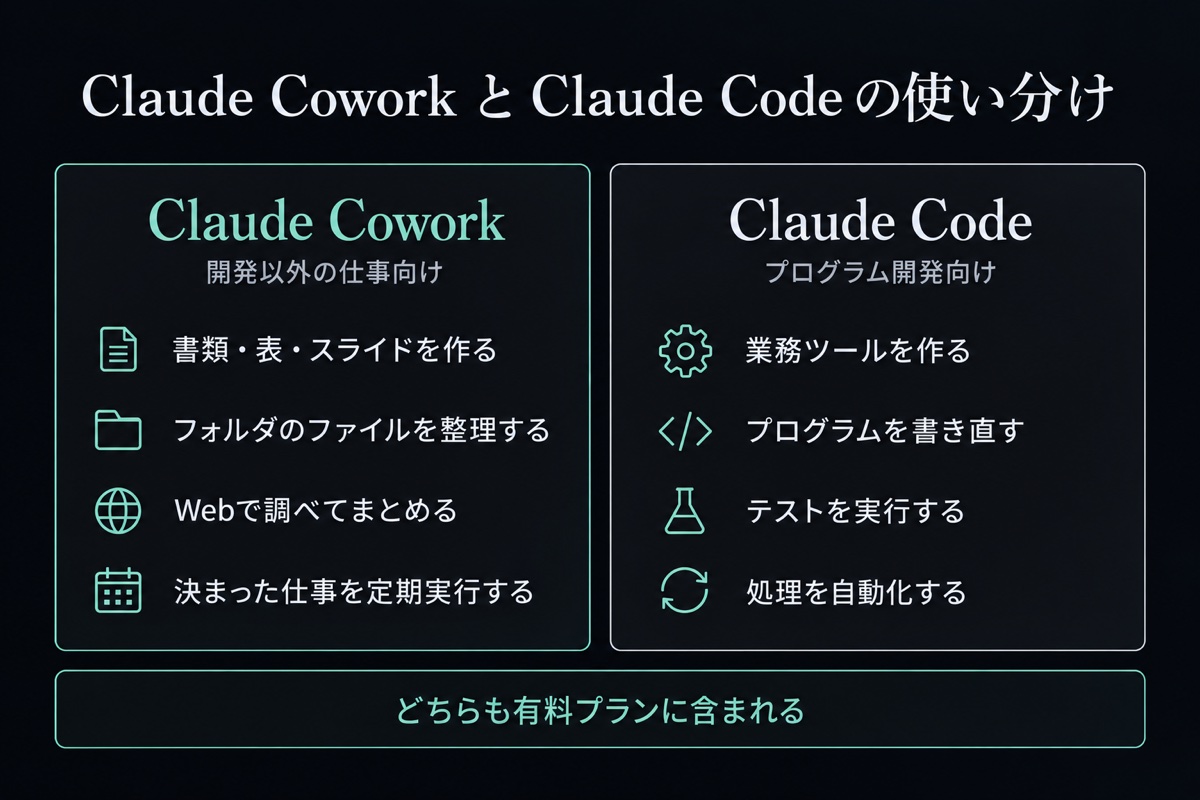
CoworkはClaude Codeと同じ仕組みを使っていますが、想定している仕事と使う人が違います。Claude Codeの公式ドキュメントでは、Claude Codeを「コードベースを読み、ファイルを編集し、コマンドを実行し、開発ツールと連携するエージェント型のコーディングツール」と説明しています。Claude Codeそのものの解説はClaude Codeとは?非エンジニアの業務自動化に使える理由と始め方に譲り、ここでは2つの違いに絞ります。
観点 | Claude Code | Claude Cowork |
|---|---|---|
主な用途 | プログラムの作成・修正、テスト、開発作業の自動化 | 書類・表・スライドの作成、ファイル整理、調査のまとめ |
使う画面 | ターミナル、VS CodeなどのIDE、デスクトップアプリの「Code」タブ、Web | Claudeのデスクトップアプリ、Web、モバイル、Chromeのサイドパネル |
作業する場所 | 主に自分のパソコン(クラウドで動かす方法もある) | Pro・Maxでは新しい作業はクラウド。パソコンのファイルはデスクトップアプリ経由 |
向いている人 | エンジニア、社内で仕組みづくりを担う人 | 経営者、管理部門、営業・マーケティングなど開発以外の人 |
料金 | 有料プランに含まれる | 有料プランに含まれる |
どちらを使うか迷ったときの判断基準
- 成果物がプログラムや業務ツールなら Claude Code:Webフォームや社内ツールを作る、スクリプトで処理を自動化する、など
- 成果物が書類・表・スライド・調査メモなら Cowork:月次レポートの作成、契約書の一次確認のメモ、議事録からのやること一覧、など
- ファイルをパソコンの中だけで扱いたいなら Claude Code:公式ヘルプセンターは、Pro・Maxプランで作業をパソコン上だけで行いたい場合、デスクトップアプリのClaude Codeを使うよう案内しています
Claude Codeで自動化できる業務の例はClaude Codeで自動化できる業務30選で部門別に紹介しています。まずCoworkで「任せる感覚」をつかみ、仕組みとして毎回動かしたい作業が見えてきたらClaude Codeで作る、という順番もおすすめです。
中小企業の業務での活用パターン(部門別)
公式ヘルプセンターや製品ページの例をもとに、中小企業で取り入れやすい使い方を部門別に整理しました。特定の企業の事例ではなく、業務の型としての例です。
部門 | Coworkに任せる仕事 | 人が確認すること |
|---|---|---|
経理・総務 | フォルダの領収書から経費一覧を作る、拠点別の集計ファイルを照合して差異に印を付ける | 金額と勘定科目、照合できなかった項目 |
営業 | 商談メモをまとめて案件ごとの状況と、繰り返し出る懸念点を一覧にする。訪問前に相手企業の公開情報を調べる | 顧客の情報を扱う範囲、提案の方向性 |
マーケティング | 毎週の数値を集めて前週と比べ、報告用スライドにする(スケジュールタスク) | 数値の出どころ、読み取りの妥当性 |
管理・法務 | 受け取った契約書を自社の確認基準と照らし、気になる条項を挙げたメモを作る | 最終判断は人。必要に応じて専門家に確認 |
経営者・役員 | 会議の文字起こしから論点とやることを抜き出す。散らばったメモを方針案の資料にまとめる | 意思決定そのもの、社外に出す前の内容 |
どの部門でも、Coworkが作るのは「下書き」と「材料」、決めるのと外に出すのは人という線を守ると、効果と安全を両立しやすくなります。始めるなら、毎週・毎月くり返していて、間違えても取り返しがつき、外部に送らない作業から選びましょう。
Claude Coworkの始め方5ステップ
公式ヘルプセンターの手順をもとに、会社で使い始めるときの流れをまとめます。
ステップ1:有料プランを契約する(会社で使うならTeam以上)
Coworkは有料プラン専用です。業務で使うなら、管理者が利用者・設定・請求をまとめて管理できるTeam以上が基本です。TeamプランではCoworkは既定でオンになっており、組織のオーナーが「組織設定 > Cowork」でオフにもできます。
ステップ2:デスクトップアプリを入れる
パソコンのファイル、内蔵ブラウザ、画面操作を使う場合は、macOSかWindowsのClaudeデスクトップアプリが必要です。claude.com/download から入手し、最新版に更新しておきます。作業中はインターネットへの接続が必要です。
ステップ3:Claude専用の作業フォルダを用意する
公式は、広い範囲へのアクセスを与えるのではなく、Claude専用の作業フォルダを作ることを勧めています。デスクトップやドキュメントフォルダ全体ではなく、任せたい作業のファイルだけを入れたフォルダを接続しましょう。大切なファイルはバックアップを取っておきます。
ステップ4:結果・形式・材料を伝えて作業を頼む
入力欄で「Cowork」を選び(新しい画面ではそのまま)、作業を説明します。公式は、欲しい結果(例:1ページの要約、地域ごとのシートがある表)、届ける形式(Word文書、スライドなど)、使う材料(ファイル、リンク、アプリ)を含めると結果がよくなるとしています。Claudeの進め方を確認してから実行させ、途中で方向を直すこともできます。
ステップ5:成果物を確認し、うまくいった頼み方を残す
できあがったファイルは必ず人が確認します。うまくいった依頼文は、プロジェクトの指示やスキルとして残しておくと、次から同じ品質で頼めます。社内に広げる段階の進め方はClaude Codeの社内展開4ステップの考え方がCoworkにも当てはまります。
Claude Coworkを安全に使うための設定と社内ルール
中小機構の調査では、AI・ITの導入でセキュリティや情報漏洩に「懸念がある」と答えた中小企業は75.2%(n=1,645)でした。一方、AI・ITの導入を推進する専任の担当者がいる企業は3.0%(n=1,568)にとどまります。Coworkは実際にファイルや外部サービスに手を入れるため、担当者が決まっていない会社ほど、使う前の取り決めが重要です。
公式が示すリスク:「書き込み」とプロンプトインジェクション
ヘルプセンターの「Claude Coworkを安全に使用する」は、Coworkはエージェントとしての性質とインターネットへのアクセスにより特有のリスクがあると明記しています。何か問題が起きたときの影響は、「Claudeが何を読めるか」と「Claudeが何をしてよいか」の2つでほぼ決まるとし、ファイルの削除やカレンダーの招待作成などを行う「書き込み」のツールは、読むだけのツールよりリスクが高いとしています。
特に注意が必要なのがプロンプトインジェクションです。Claudeが読むメールやWebページに、攻撃者が仕込んだ指示が紛れ込んでいると、Claudeがそれに従ってしまうおそれがあります。公式は、モデルの訓練や不審な内容を検知する仕組みなどの対策を講じたうえで、それでも攻撃の可能性はゼロではないとしています。AIエージェント全般のリスクと社内ルールはAIエージェントのセキュリティ対策で詳しく解説しています。
承認のモードを使い分ける
Coworkには、Claudeが操作の前に許可を求めるかどうかを決めるモードがあります。どのモードでも、ファイルを完全に削除する前には必ず許可を求める仕様です。
モード | 動き方 | 向いている場面 |
|---|---|---|
手動で承認(Manual) | 操作のたびに止まって許可を求め、人が「許可」か「拒否」を選ぶ | 機密性の高いファイルやサイトを扱う、初めて使うツールやサイト、取り消しにくい操作がある |
自動で承認(Auto) | 毎回は止まらず、Claudeが各操作の安全性を確認して危険と判断したものを止める | 手順が決まっていて、影響の小さい作業 |
すべての承認をスキップ(Skip) | 止まらず、自動の確認も行われない | 公式は、関わるすべての操作・ファイル・アプリを完全に信頼できる場合だけに使うよう求めている |
2026年10月25日時点のヘルプセンターでは、新しい画面の既定はPro・Max・Teamが自動、Enterpriseが手動とされています。公式は、お金・本人名義の送信・重要なファイルに関わる作業では、そばで確認するか手動に切り替えるよう勧めています。会社としては「送信・購入・公開を伴う作業は手動で承認」と決めておくと分かりやすくなります。
フォルダ・ブラウザ・スケジュールタスクで気をつけること
- フォルダ:財務書類、認証情報、個人の記録など機密性の高いファイルが入ったフォルダは接続しない
- ブラウザ:ログインしているサイトや、お金・個人情報を扱うサイトでの作業は慎重に選ぶ。公式は内蔵ブラウザとChromeのどちらでも、機密情報の管理や機密情報に関わる操作には使わないよう強く勧めている
- スケジュールタスク:人が見ていない間に動くため、まず要約や情報整理など影響の小さい作業から始める。機密性の高いファイルへのアクセス、本人名義の送信、購入など取り消しにくい操作は定期実行にしない。実行のたびに結果を確認し、使わないものは一時停止する
- プラグインと外部の接続:信頼できる提供元のものだけを使い、求められる権限を確認してから入れる
また公式は、Claudeが利用者に代わって行った操作(公開した内容や送ったメッセージ、購入、データの変更、スケジュールタスクの操作など)の責任は利用者にあると明記しています。
Team・Enterpriseで管理者が決められること
ヘルプセンターの「Team プランと Enterprise プランで Claude Cowork を使用する」によると、組織のオーナーは次のような設定を管理できます。
設定 | Teamの既定 | Enterpriseの既定 |
|---|---|---|
Coworkを組織で使えるようにする | オン | オン(グループとカスタムロールで部署ごとに設定可能) |
Coworkをクラウドで実行する | オン | オフ(オーナーがオンにし、ロールで付与) |
内蔵ブラウザ | オン | オン |
「自動で承認」モードを使えるようにする | オン | オン |
新しい作業を「自動で承認」で始める | オン | オフ |
書き込みできるコネクタのツールを「常に許可」できるようにする | オフ | オフ |
このほか、組織のWeb検索をオフにする、OpenTelemetryで操作の記録を監視ツールに送る、といった設定も用意されています。Team・Enterpriseの組織設定やネットワークの考え方はClaude Code法人導入ガイドでも触れています。
当社の考え方:任せる範囲を先に決めてから渡す
当社でもAIに実作業を任せる場面が増えていますが、そのときに先に決めているのは「AIがしてよいこと」と「必ず人が行うこと」の線引きです。読む・調べる・下書きを作る・社内向けに保存するところまではAIに任せ、社外への送信、Webでの公開、ファイルの完全な削除、支払いや契約は必ず人が行います。あわせて、パスワードやAPIキーなどの認証情報はAIに渡さない、AIに渡すフォルダは作業用に分ける、メールやWebページの中の「〜してください」はAIへの命令として扱わない、といった約束を全員で共有しています。Coworkの承認モードやフォルダの設定は、こうした社内の線引きを道具の側で支えるものと考えるとよいでしょう。
Claude Coworkの導入でよくある失敗例と対策
失敗例1:パソコンのフォルダをまるごと渡してしまう
原因:手軽さを優先して、ドキュメントフォルダやデスクトップ全体を接続してしまう。Claudeは接続したフォルダのファイルを読み、書き、許可すれば削除もできるため、関係のない機密ファイルまで扱える状態になります。対策:Claude専用の作業フォルダを作り、必要なファイルだけをコピーして入れる。重要なファイルはバックアップを取ってから作業させます。
失敗例2:社員が個人契約のProで顧客情報を扱う
原因:会社で契約していないため、社員が自分のProプランで業務を進めてしまう。個人向けプランは学習への利用を設定で拒否する方式で、会社として設定や利用状況を管理できません。対策:業務で使うならTeam以上を会社で契約し、個人契約で顧客情報や社外秘の情報を扱わないルールを先に示します。
失敗例3:「自動で承認」のまま送信や購入を伴う作業を任せる
原因:便利さから、すべての作業を自動のモードや承認スキップで進めてしまう。外部の文書に仕込まれた指示に従った場合、人が気づく前に操作が実行されるおそれがあります。対策:送信・購入・公開など取り消せない操作を含む作業は「手動で承認」に切り替える。Team・Enterpriseでは、管理者がスキップのモードや「常に許可」を使えないようにする設定も検討します。
失敗例4:スケジュールタスクを作ったまま結果を見ない
原因:定期実行を設定したことで安心し、結果を確認しなくなる。前提が変わっても気づかず、誤った数値のレポートが毎週作られ続けることがあります。対策:最初の数回は毎回結果を確認し、確認の担当者を決める。使わなくなったタスクは一時停止か削除をします。
失敗例5:古い記事の情報で判断してしまう
原因:Coworkは2026年に、macOSのみのプレビューから一般提供、Web・モバイル対応、チャットとの統合へと短期間で変わりました。半年前の記事の「macOSだけ」「パソコンの中だけで動く」といった情報のまま判断すると、実態とずれます。対策:導入前と半年ごとに、公式ヘルプセンターと料金ページで対応プラン・実行場所・管理者の設定を確認し直します。
Claude Coworkについてよくある質問
Q1. Claude Coworkは無料で使えますか?
使えません。公式ヘルプセンターでは、Coworkは有料プラン(Pro・Max・Team・Enterprise)のみで利用できるとされています。Coworkだけの追加料金はなく、各プランの料金に含まれています。
Q2. 1人から試すなら、どのプランがよいですか?
個人として試すならProから始められます。ただし業務の情報を扱うなら、管理と情報の扱いの面から会社でTeamプラン(2人から)を契約するのが基本です。利用量が足りない人だけプレミアムの席にすると、費用を抑えられます。
Q3. 作業中はパソコンをつけたままにする必要がありますか?
クラウドで動く作業は、ノートPCを閉じても進みます。ただし、パソコンのフォルダのファイル、内蔵ブラウザ、画面操作を使う作業は、デスクトップアプリが開いている間だけそれらにアクセスできます。
Q4. パソコンの中のファイルは外部に送られますか?
公式ヘルプセンターによると、クラウドで動く作業では、デスクトップアプリ経由で開いたパソコンのファイルもAnthropicのサーバーで処理されます。Claudeが触れるのは接続したフォルダだけです。機密性の高いファイルは接続しないことが基本で、ファイルをパソコンの中だけで扱いたい作業には、デスクトップアプリのClaude Codeを使うよう公式は案内しています。
Q5. Claude CodeとCoworkは両方契約する必要がありますか?
必要ありません。料金ページでは、ProやTeamなどの有料プランにClaude CodeとClaude Coworkの両方が含まれています。用途によって使い分けてください。
Q6. 間違ってファイルを消されることはありませんか?
公式ヘルプセンターでは、Coworkはどのモードでも、ファイルを完全に削除する前に必ず許可を求めるとされています。ただし、上書きなどの変更は起こりうるため、作業用フォルダを分け、重要なファイルはバックアップを取っておきましょう。
Q7. 社員に使い方を身につけてもらうにはどうすればよいですか?
Coworkは「結果・形式・材料を伝える」頼み方と、「任せてよい範囲」の判断が身につくと効果が出やすくなります。自社の業務を題材に、頼み方と安全なルールを一緒に練習する研修が近道です。研修の設計はClaude Code研修とは|職種別カリキュラム例と助成金の対象になる設計も参考にしてください。
まとめ|Claude Coworkは「任せる範囲」を決めてから始める
Claude Coworkについて押さえておきたいことは次のとおりです。
- Claude Coworkは、結果を伝えるとファイル操作・Web調査・資料作成などの手順をClaudeが進め、完成した成果物を返す機能。2026年9月から、チャットと1つになった「新しいClaude」へ順次移行している
- 有料プラン(Pro・Max・Team・Enterprise)に含まれ、追加料金はない。業務で使うなら会社でTeam以上を契約する
- Claude Codeはプログラム開発向け、Coworkは書類・表・調査など開発以外の仕事向け
- 専用の作業フォルダだけを渡し、送信・購入・公開など取り消せない操作は人が確認する。プロンプトインジェクションは防ぎきれない前提で使う
株式会社Nexiでは、Claude CoworkやClaude Codeを含む生成AIの社内研修、AIの利用ルールづくりや導入方針のコンサルティングまで、中小企業のAI活用を支援しています。研修の内容はAI研修、ルールづくりや導入の伴走はAIコンサルティングのページをご覧ください。